
Exchange Online へ接続する
Exchange Online へ接続します。
ブラウザでの接続
以下のサイトに接続し、サインイン情報を入力します。
- テナントの全体管理者の UPN
- パスワード
- 多要素認証 (有効な場合のみ)
https://login.microsoftonline.com/
PowerShell での接続
事前準備を含めると、2 段階での接続となります。
- EXO V2 module のインストール (最初の接続のみ)
- Exchange Online への接続
EXO V2 module のインストール
初めて Exchange Online に接続する場合にのみ行う作業です。
インターネットに接続された端末で実行します。
PowerShell を管理者として開き、以下のコマンドを実行し、V2 module をインストールします。
※ PowerShell 実行ポリシーの変更が必要です。
Install-Module -Name ExchangeOnlineManagement[はい (Y)] を 2 回選択します。
続行するには NuGet プロバイダーが必要です
PowerShellGet で NuGet ベースのリポジトリを操作するには、'2.8.5.201' 以降のバージョンの NuGet
プロバイダーが必要です。NuGet プロバイダーは 'C:\Program Files\PackageManagement\ProviderAssemblies' または
'C:\Users\exadmin\AppData\Local\PackageManagement\ProviderAssemblies'
に配置する必要があります。'Install-PackageProvider -Name NuGet -MinimumVersion 2.8.5.201 -Force' を実行して NuGet
プロバイダーをインストールすることもできます。今すぐ PowerShellGet で NuGet
プロバイダーをインストールしてインポートしますか?
[Y] はい(Y)  [N] いいえ(N)  [S] 中断(S)  [?] ヘルプ (既定値は "Y"): y

信頼されていないリポジトリ
信頼されていないリポジトリからモジュールをインストールしようとしています。このリポジトリを信頼する場合は、Set-PSReposit
ory コマンドレットを実行して、リポジトリの InstallationPolicy の値を変更してください。'PSGallery'
からモジュールをインストールしますか?
[Y] はい(Y)  [A] すべて続行(A)  [N] いいえ(N)  [L] すべて無視(L)  [S] 中断(S)  [?] ヘルプ (既定値は "N"): y
以下のコマンドを実行し、V2 module をインポートします。
Import-Module ExchangeOnlineManagementインポート作業はこれで完了ですが、インストールされている V2 module のバージョンを確認する場合は以下のコマンドを実行します。
Import-Module ExchangeOnlineManagement; Get-Module ExchangeOnlineManagementExchange Online への接続
2 回目以降の接続はここから始めます。
PowerShell で以下コマンドを実行します。
Connect-ExchangeOnlineサインイン情報を入力します
- テナントの全体管理者の UPN
- パスワード
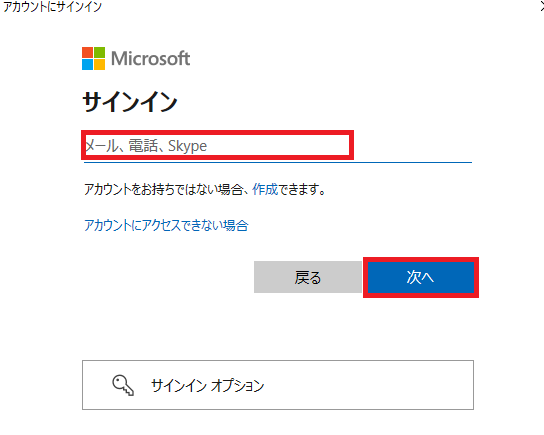
Exchange Online への接続は完了です。
Exchange Online PowerShell での接続 (多要素認証)
[Microsoft Exchange Online Powershell Module] のインストール
初めて [Microsoft Exchange Online Powershell Module] を起動する場合にのみ行う作業です。
- Exchange 管理センター (EAC) で、[ハイブリッド] – [セットアップ] の順に選択します。
- [Exchange Online PowerShell Module は、多要素認証をサポートします。] – [構成] ボタンをクリックします。
- [このファイルを開きますか?] で [開く] をクリックします。
- [このアプリケーションをインストールしますか?] で [インストール] をクリックします。
- [Microsoft Exchange Online Powershell Module] を起動します。
[Microsoft Exchange Online Powershell Module] での接続
2 回目以降の接続はここから始めます。
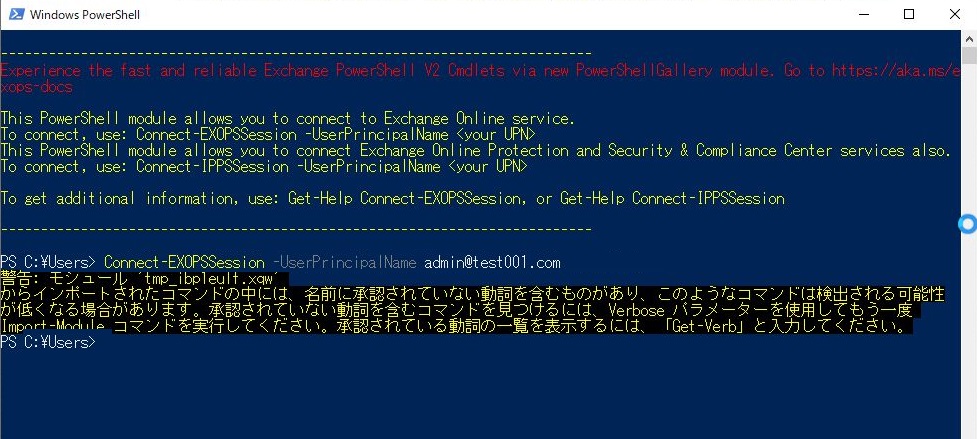
[Microsoft Exchange Online Powershell Module] を起動し、以下のコマンドを実行します。
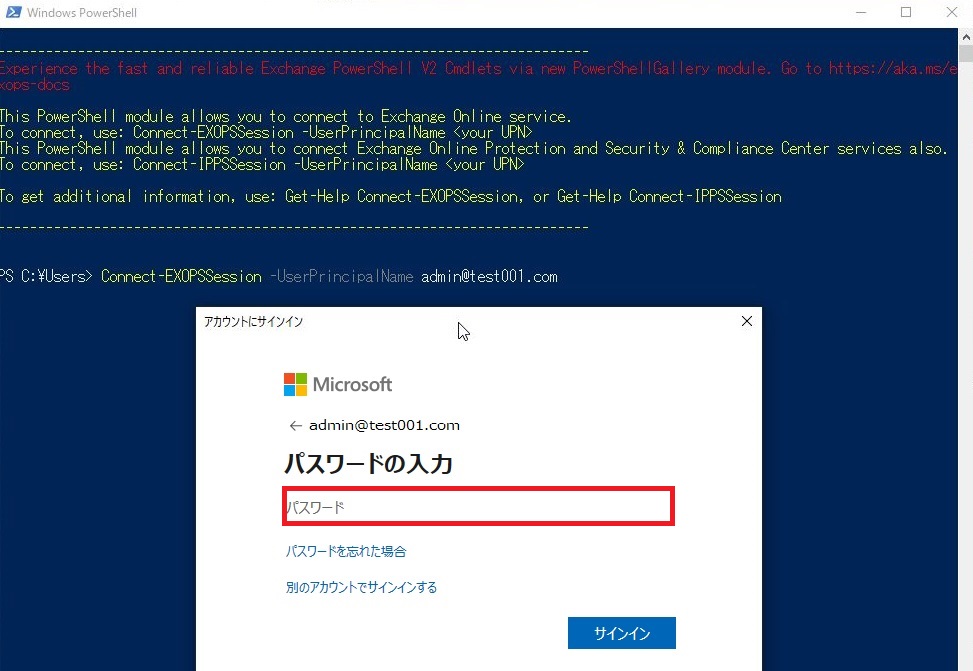
Connect-EXOPSSession -UserPrincipalName '全体管理者の UPN'サインイン情報を入力します
- テナントの全体管理者の UPN
- パスワード
- 多要素認証 (有効な場合のみ)
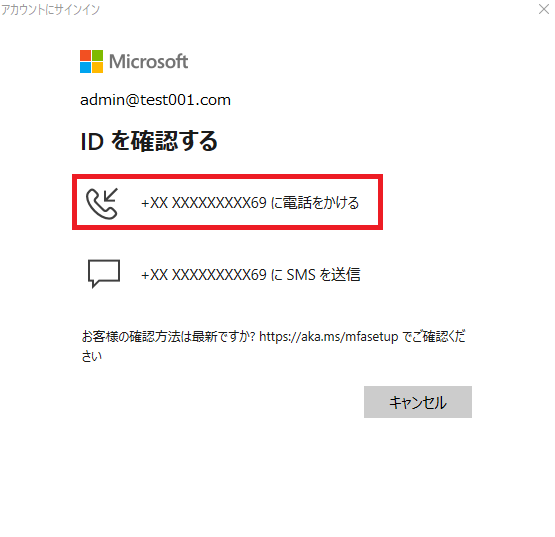
[電話をかける] をクリックします。
スマートフォンに電話がかかってくるので、「#」ボタンを押すことで認証が完了します。
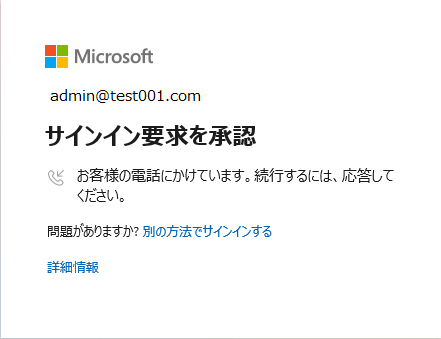
Exchange Online への接続は完了です。
Azure Active Directory へ接続する
Azure Active Directory へ接続します。
ブラウザで接続
以下のサイトに接続し、サインイン情報を入力します
- テナントの全体管理者の UPN
- パスワード
- 多要素認証 (有効な場合のみ)
PowerShell での接続
Azure AD for Graph (Azure AD v2) での接続方法になります。
接続方法についての詳細は以下となります。

モジュールのインストール
初めて Azure に接続する場合にのみ行う作業です。
PowerShell を管理者で起動し、以下コマンドを実行します。
Install-Module -Name AzureADインストール画面で y を 2 回選択し、Enter キーを押します。
続行するには NuGet プロバイダーが必要です
PowerShellGet で NuGet ベースのリポジトリを操作するには、'2.8.5.201' 以降のバージョンの NuGet
プロバイダーが必要です。NuGet プロバイダーは 'C:\Program Files\PackageManagement\ProviderAssemblies' または
'C:\Users\s.mori\AppData\Local\PackageManagement\ProviderAssemblies' に配置する必要があります。'Install-PackageProvider
 -Name NuGet -MinimumVersion 2.8.5.201 -Force' を実行して NuGet プロバイダーをインストールすることもできます。今すぐ
PowerShellGet で NuGet プロバイダーをインストールしてインポートしますか?
[Y] はい(Y)  [N] いいえ(N)  [S] 中断(S)  [?] ヘルプ (既定値は "Y"): y

信頼されていないリポジトリ
信頼されていないリポジトリからモジュールをインストールしようとしています。このリポジトリを信頼する場合は、Set-PSReposit
ory コマンドレットを実行して、リポジトリの InstallationPolicy の値を変更してください。'PSGallery'
からモジュールをインストールしますか?
[Y] はい(Y)  [A] すべて続行(A)  [N] いいえ(N)  [L] すべて無視(L)  [S] 中断(S)  [?] ヘルプ (既定値は "N"): y
Azure Active Directory へ接続
2 回目以降の接続はここから始めます。
PowerShell で以下コマンドを実行します。
$UserCredential = Get-Credential
Connect-AzureAD -Credential $UserCredential
サインイン情報を入力します
- テナントの全体管理者の UPN
- パスワード
- 多要素認証 (有効な場合のみ)
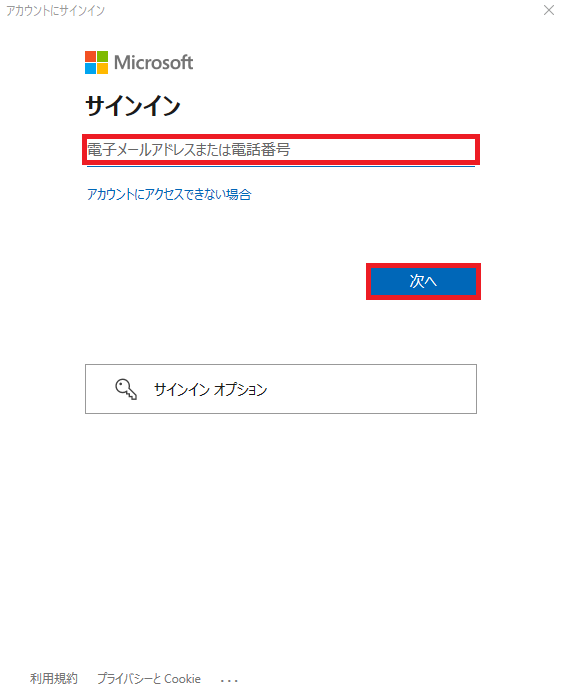
Azure Active Directory へ接続は完了です。
接続を切断する場合は以下のコマンドを実行します。
Disconnect-AzureAD
コメント